

如何将示波器文件直接存储到电脑上?
日常测试中,我们常需要将测试数据和截图保存到电脑使用。但示波器的波形数据(如 CSV 格式)和测试截图(如 PNG 格式),默认都会存储在仪器本机存储空间中,通常需要先用 U 盘将数据和截图拷贝出来,再复制到电脑中进行后续处理。在测试比较频繁的时候,通过U盘频繁复制粘贴操作会频繁浪费我们测试的时间,工作效率不高。
那么有没有一种办法可以直接把示波器保存的各种格式的数据(包括csv文件,png文件等)直接保存到电脑中,而不用一直用U盘频繁拷贝呢?
我们可以通过SMB客户端直接把电脑上创建的共享文件夹作为支持SMB服务的设备的存储空间使用。直接把共享文件夹挂载到示波器中去,在保存的时候直接选中电脑中创建的共享文件夹,直接跳过U盘复制粘贴的繁琐步骤。
本文以 Windows 10 为例,介绍通过 SMB 服务将共享文件夹作为仪器存储空间的设置方法。使用该方式,不仅能避免反复插拔 U 盘带来的不便,还能规避部分公司禁止使用 USB 接口的问题。
注意:需要设备支持SMB服务,一般您可以通过功能菜单—服务—SMB文件共享路径找到该设置。
PC设置
1.电脑开启SMB服务
1) 打开控制面板,选择程序和功能—启用或关闭Windows功能,见图1;
2) 选择SMA 1.0/CIFS文件共享支持,并把下面的三项全部勾选上;

图1:启用或关闭Windows功能

图2:开启SMB服务
2.高级共享设置
1) 打开控制面板,选择网络和Internet—查看网络状态和任务,见图3;
2) 选择更改高级共享设置,见图4;
3) 开启“网络发现”和“文件和打印机共享”,见图5;

图3:查看网络状态和任务

图4:更改高级共享设置

图5:开启“网络发现”和“文件和打印机共享”
3.创建可访问共享文件夹的账户
1) 选中此电脑,右键单击,选择管理,见图6;
2) 在计算机管理界面中,选择本地用户和组,选择用户,右键单击“新用户”,写入用户名等信息,见图7,该用户名和密码将作为您通过SMB服务访问共享文件夹的用户名和密码,参考图7,您可以选择一直沿用密码,随后点击创建;
3) 创建用户成功后信息见图8;

图6:此电脑--管理

图7:用户信息
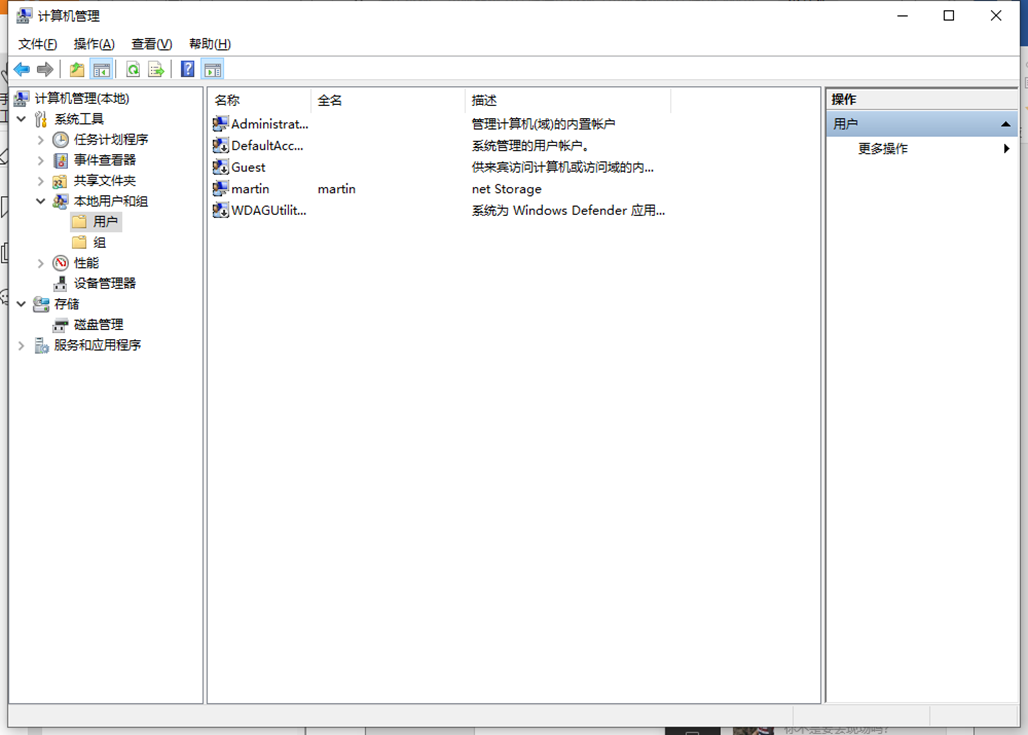
图8:创建成功
需要注意的是,创建共享文件夹访问用户时候应该避免中文用户名,示波器的输入法不一定能够支持中文输入法,为了避免麻烦,建议直接新用户名使用英文。
4.创建共享文件夹
1) 新建共享文件夹,命名,下例以“netStorage”为例,右键单击该文件夹,选择属性—共享—高级共享,见图9;
2) 进入高级共享页面后,如图10,选择共享此文件夹,再点击权限按键进入下一步设置;
3) “选择用户、计算机、服务账户或组”页面中,点击“添加”--“高级”,见图11;
4) 选择对应网络位置,点击查找,随后选择1.1.3创建的用户名,见图12;
5) 随后,您将看到图13的结果,此时点击确定,跳转上一级菜单分别选择应用和确定;
6) 最后,可以看到该文件夹的共享权限如图14,继续按照上述步骤进入高级共享菜单,修改共享权限,所有权限都修改为允许,如图15。

图9:文件夹属性

图10:高级共享—权限

图11:点击“添加”—“高级”

图12:选择访问用户

图13:共享文件夹访问用户

图14:共享文件夹访问用户

图15:修改访问权限
以上步骤有一点需要注意,请先新建用户和密码,直接用“Everyone”用户是无法访问到共享文件夹的。
示波器的设置
进入功能菜单,选择服务—SMB文件共享,选择客户端,可以看到图16情况,服务器路径输入”//电脑IP/共享文件夹名字”,依次填入用户名和密码,点击连接即可。

图16:示波器SMB客户端
通过以上设置,当我们再次在示波器中保存数据或者其他格式文件的时候,就可以直接选中上述的netStorage文件夹作为保存路径,文件通过smb文件共享协议直接保存到电脑中。
注意:企业用户的网络权限可能需要联系您的IT部门进行设置。此外,上述步骤为标准设置流程,部分计算机的设置可以按照参考步骤进行设置,但不是所有计算机的流程都一模一样。

加入微信
获取电子行业最新资讯
搜索微信公众号:EEPW
或用微信扫描左侧二维码
